
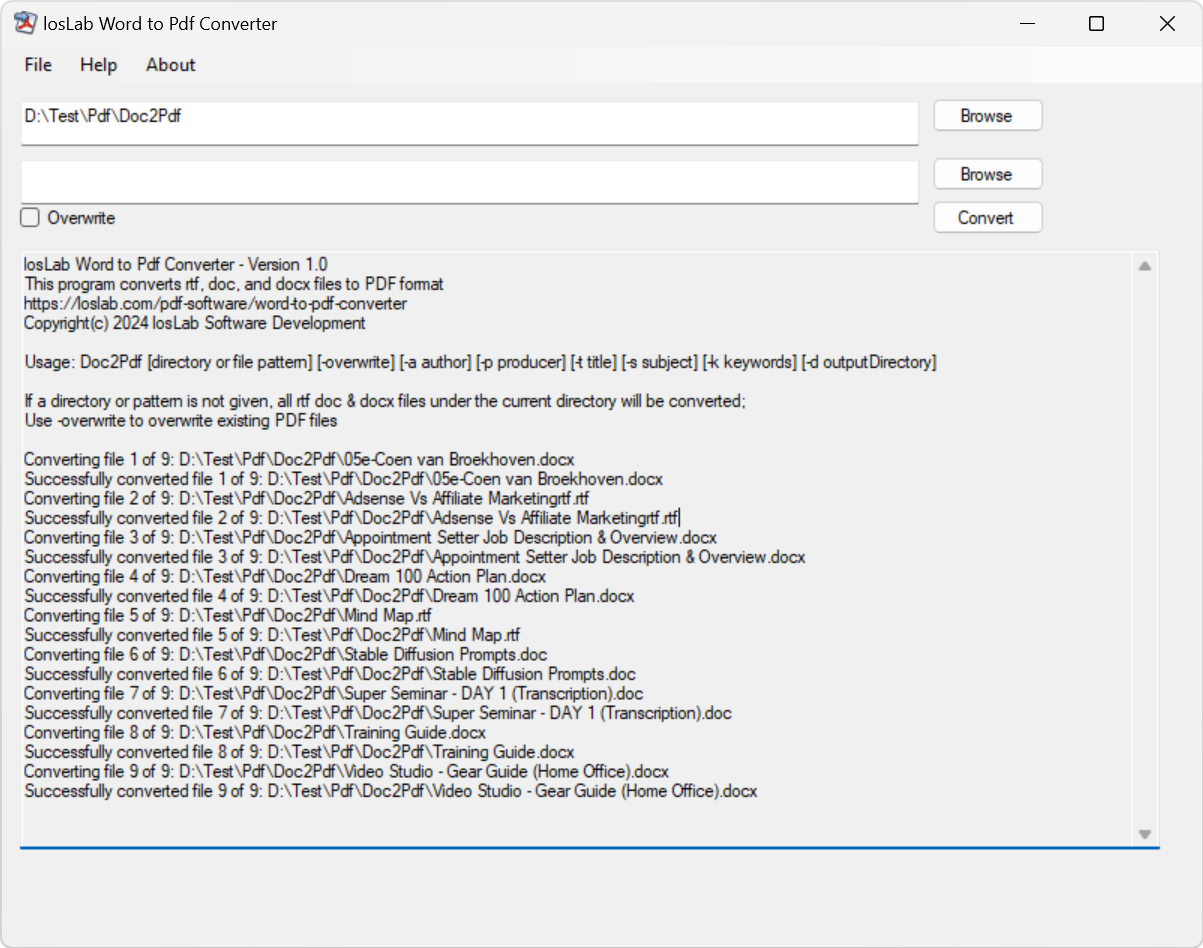
losLab Word to PDF Converter је бесплатан Windows помоћни програм за конвертовање RTF, DOC и DOCX датотека у PDF из графичког интерфејса или поновљивих послова командне линије.
Use it for local document conversion, folder-based batch processing, and simple automation where each source document should produce a matching PDF file.
Преузмите најновији пакет Word to PDF Converter:
Преузмите Word to PDF Converter (Бесплатан софтвер)
Кључне карактеристике
- Више улазних формата: Конвертујте RTF, DOC и DOCX датотеке у PDF.
- Интерфејс командне линије: Покрените групне конверзије без надзора за фасцикле, подфасцикле или шаблоне датотека.
- Графички интерфејс: Изаберите улазне и излазне фасцикле без писања команде.
- PDF метаподаци: Поставите аутора, произвођача, наслов, тему и кључне речи.
- Контрола излаза: Изаберите понашање при преписивању или дозволите конвертору да преименује нове датотеке када PDF вже постоји.
Употреба командне линије
The command-line version can convert all supported files in the current directory and subdirectories when run without arguments. You can also pass a directory or file pattern to process only matching files.
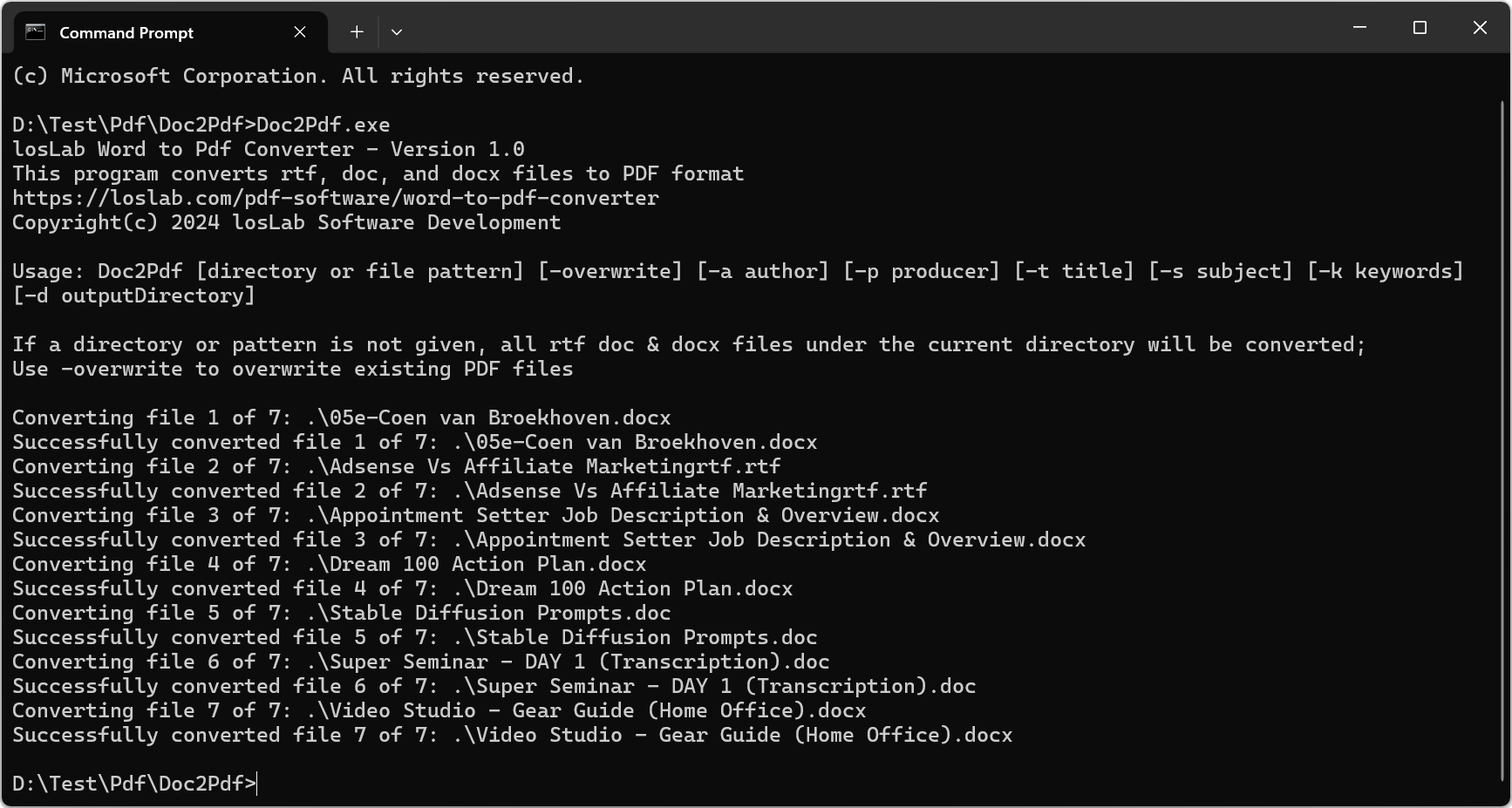
Usage Example:
Doc2Pdf [directory or file pattern] [-overwrite] [-a author] [-p producer] [-t title] [-s subject] [-k keywords] [-d outputDirectory]
Опције:
-overwrite: Препиши постојеће PDF датотеке.-a author: Постави аутора PDF-а.-p producer: Постави произвођача PDF-а.-t title: Постави наслов PDF-а.-s subject: Постави тему PDF-а.-k keywords: Постави кључне речи PDF-а.-d outputDirectory: Наведите директоријум за излазне PDF датотеке. Ако директоријум не постоји, биће креиран.
Примери команди:
- Конвертујте све датотеке у директоријуму Documents:
Doc2Pdf C:\Users\YourName\Documents
- Конвертујте датотеке које одговарају шаблону:
Doc2Pdf C:\Users\YourName\Documents\Report*.* -a "Your Name" -p "Your Company" -t "Monthly Report" -s "Finance" -k "report, finance, 2024" -d C:\Users\YourName\PDFs
Употреба GUI-ја
The GUI provides the same core workflow for users who prefer a visual interface.
Steps to use the GUI:
- Отворите програм: Покрените Word to PDF Converter са вашег десктопа.
- Изаберите улазни директоријум: Кликните на Browse дугме и изаберите фасциклу која садржи датотеке за конверзију.
- Изаберите излазни директоријум: Кликните на Browse поред поља за излазни директоријум. Програм креира директоријум када је то потребно.
- Поставите опције конверзије: Омогућите Overwrite (Преписивање) када постојеће PDF датотеке треба заменити.
- Конвертујте датотеке: Кликните на Convert да бисте покренули процес конверзије.
- Поставите својства PDF-а: Use File > Document Settings to set author, producer, title, subject, and keywords.
- Отворите помоћ: Use the Help menu for more information.
Управљање излазом
The program generates a PDF file for each RTF, DOC, or DOCX file it processes. The PDF file will be saved in the specified output directory or the same directory as the original file. If a file with the same name already exists and the -overwrite опција није наведена, програм ће назив нове датотеке додати временски жиг.
Timestamp Format: MMddHHmmss
Пример: If the file Report.pdf већ постоји, нова датотека ће се звати Report_0615083021.pdf, where 0615083021 представља датум и време када је датотека генерисана.
Преузмите Word to PDF Converter када вам је потребан лаган локални алат за поновљиву конверзију Word докумената.
Откријте више о развоју Delphi PDF компоненти и табела
Subscribe to product updates
Subscribe to get the latest posts sent to your email.